
Printer / Kiosk / POS
Instalimi dhe konfigurimi i printerëve
Me Skanom Printer ju mund të fusni në funksion shtypësit termikë me shumë fleksibilitet.
Shkarkoni aplikacionin për Printer këtu:
- Windows 10 apo më i ri: https://app-downloads.skanom.com/skanom-printer-setup.exe
- Windows 7: https://app-downloads.skanom.com/skanom-printer-setup-win7.exe
Instalo aplikacionin
- Prano aplikacionin duke shtypur Yes
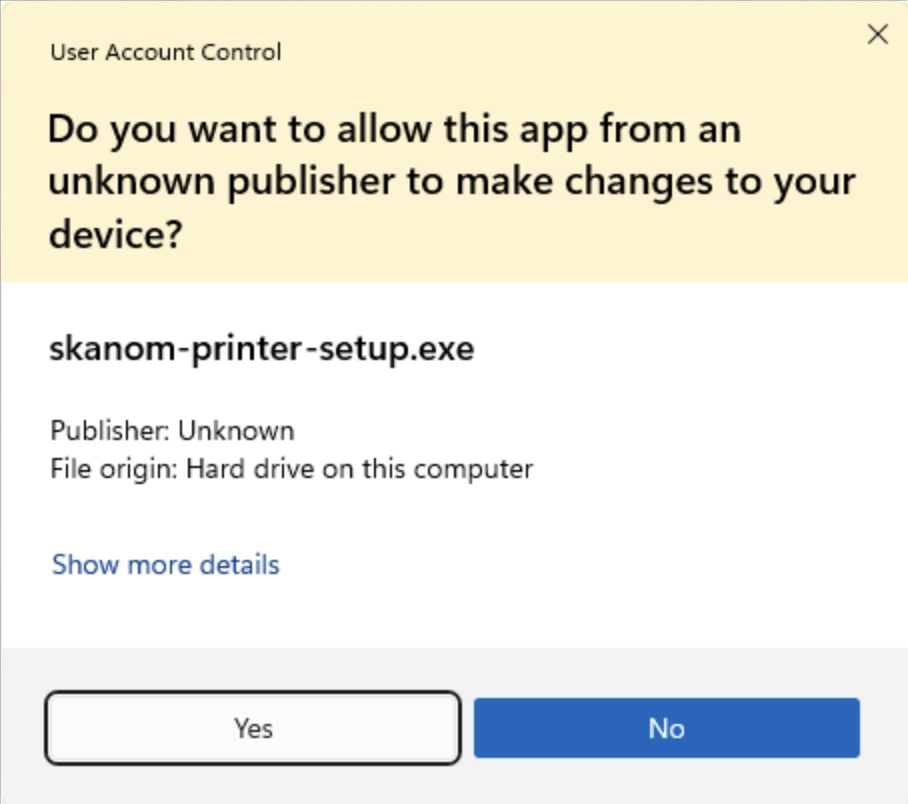
Hap aplikacionin Skanom Print nga Desktop
Identifikohuni në menynë tuaj
Verifikoni që statusi është "Connected"
Shto dhe konfiguro printerin
Vizitoni https://portal.skanom.com/settings/printers për konfigurimin e printerëve.
Nëse keni instaluar aplikacionin dhe jeni identifikuar, ju do të shihni në listë kompjuterin.
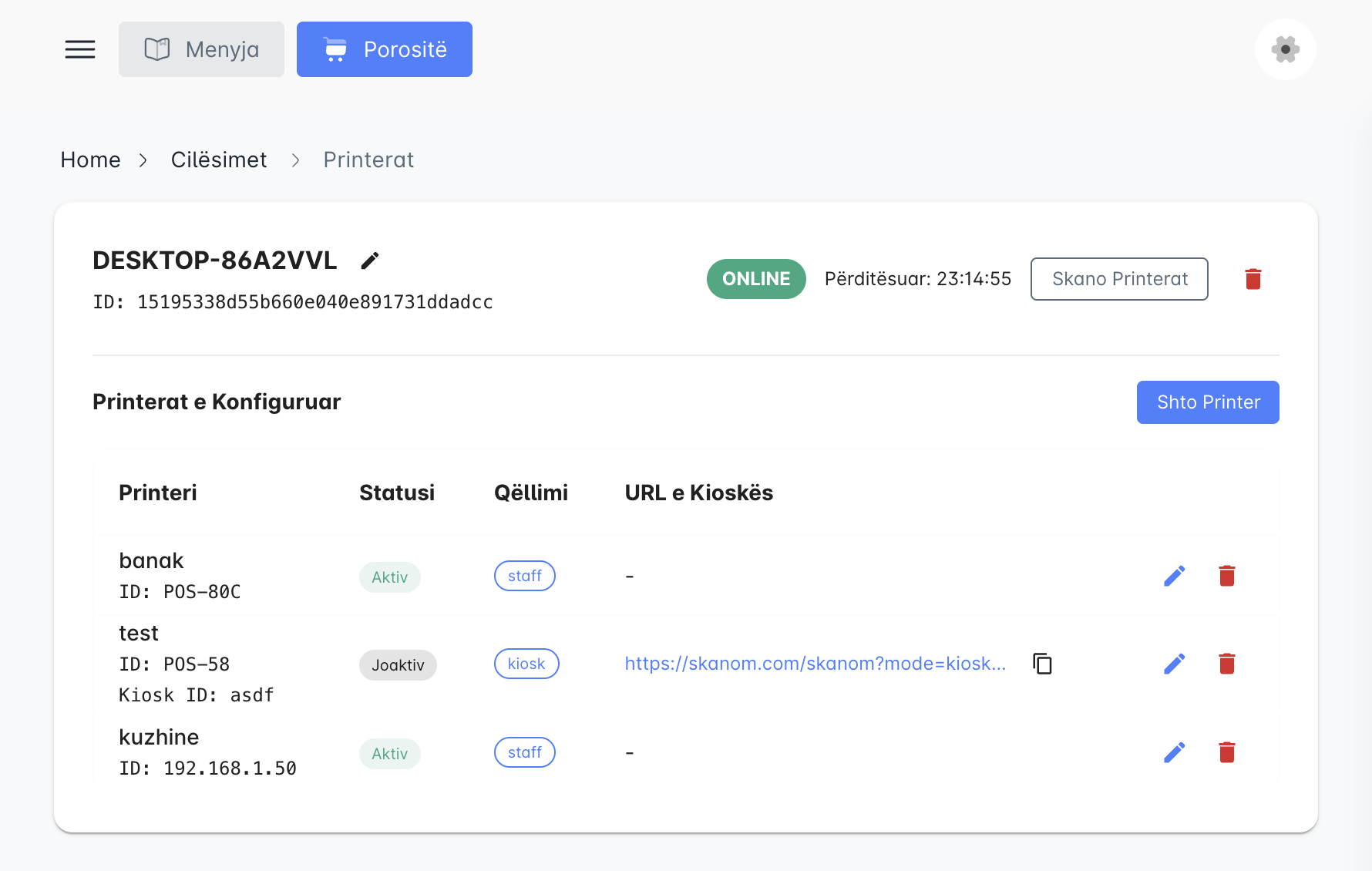
- Klikoni "Skano Printerët"
- Klikoni "Shto Printer"
- Zgjidhni nga lista printerin që dëshironi të vini në përdorim
- Shënoni një emër identifikues të printerit
- Zgjidhni qëllimin e printerit
- Faturë: shtyp të gjitha informacionet e porosisë (jofiskale)
- Kuzhinë/Staf: shtyp informata minimale dhe vetëm listën e produkteve (pa çmime dhe detaje të tjera). E përshtatshme për të dërguar porosinë direkt në Kuzhinë, Bar, etj.
- Kioskë: shtyp të gjitha informacionet e porosisë direkt sapo të jetë bërë porosia. E përshtatshme për Kioska me ekran prekës/iPad/Tablet dhe me printer të lidhur direkt në kioskë.
Filtrimi sipas kategorive dhe llojit të porosisë
Ju mund të konfiguroni printerët që të shtypin vetëm kategori të caktuara të produkteve ose vetëm lloje të caktuara të porosisë:
1. Filtrimi sipas Kategorive (vetëm për Staff/Kitchen Printer)
Nëse keni më shumë se një printer në lokal, p.sh., në kuzhinë dhe bar, ju mund t'i ndani porositë:
- Zgjidhni qëllimin e printerit si
Kuzhinë/Staf - Në listën
Shtyp vetëm këto kategorizgjidhni vetëm ato kategori që ky printer do të shtypë. - Nëse nuk përzgjidhet asnjë kategori, printeri do të shtypë të gjitha produktet.
- Nëse një porosi nuk përmban asnjë produkt nga kategoritë e përzgjedhura, printeri nuk do të shtypë fare fletë (nuk shtypet letër e zbrazët).
2. Filtrimi sipas Llojit të Porosisë (për të gjithë printerët)
Mund të zgjidhni që një printer të shtypë vetëm lloje të caktuara të porosive:
- Eat In (Në lokal)
- Takeaway (Merr me vete)
- Delivery (Dërgesë)
- Nëse nuk zgjidhet asnjë lloj porose, printeri do t'i shtypë të gjitha llojet.
Konfigurimi i printerit për Kioskë
- Zgjidhni
Kiosk Printer - Shënoni një ID në
Kiosk ID, kjo ID është e rëndësishme dhe duhet të jetë unike për çdo kioskë nëse keni shumë kioska - Ruajeni
- Në listë do të keni adresën që duhet të vendosni në kioskë
Konfigurimi i Kioskës
Vetëm për Microsoft Windows!
- Kërkoni
Other Usersnë Start menu - Në
Set up a kioskklikoniGet started - Shënoni një emër për përdoruesin, p.sh. emrin e biznesit
- Zgjidhni
Microsoft Edge - Zgjidhni
As a digital sign or interactive display - Vendosni adresën
URL e kioskes - Zgjidhni
10 hoursnëRestart Microsoft Edge - Mbyllni dhe rindizni Windows-in